פורסם 8 באוגוסט 2026
ההבדל המרכזי בין SSD ל-HDD הוא שיטת האחסון: HDD הוא דיסק מכני עם צלחות מסתובבות, ו-SSD הוא זיכרון אלקטרוני בלי חלקים נעים. התוצאה בפועל: SSD מהיר פי כמה עשרות מונים בזמני תגובה, שקט ועמיד יותר, אבל יקר יותר לג׳יגה: כ-1.5 עד 3 ש״ח לג׳יגה לעומת פחות מ-0.5 ש״ח ב-HDD. שדרוג מחשב ישן ל-SSD עולה בדרך כלל 150 עד 500 ש״ח כולל עבודה, וזה השדרוג היחיד שמורגש מיד.
מה זה HDD ואיך הוא עובד
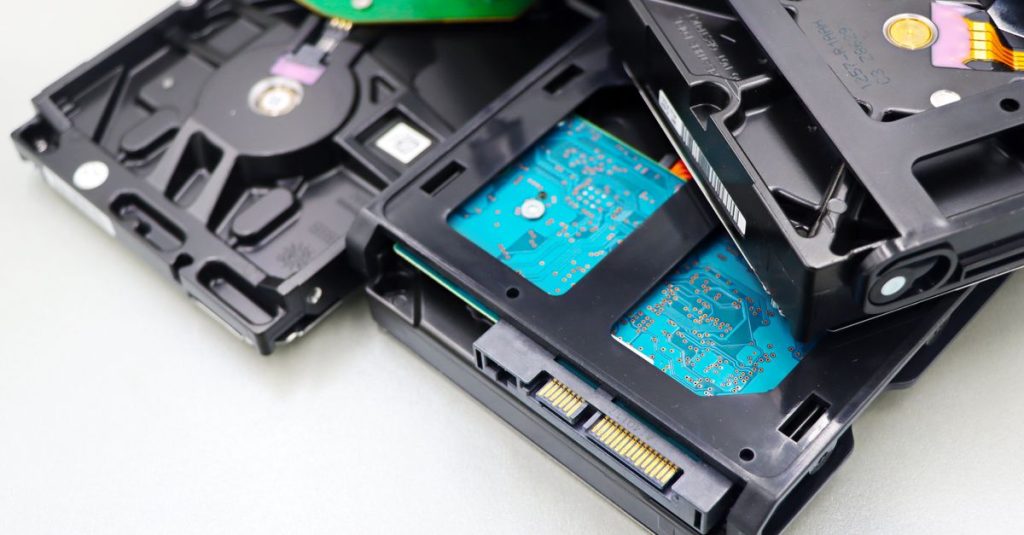
דיסק קשיח מסורתי (Hard Disk Drive) בנוי מצלחות מטאליות מצופות חומר מגנטי, שמסתובבות במהירות של 5,400 או 7,200 סבבים בדקה, וזרוע קריאה שנעה מעליהן. כדי לקרוא קובץ, הזרוע צריכה פיזית להגיע למקום הנכון על הצלחת. זו הסיבה שמחשב עם HDD "חושב" הרבה: כל פתיחת תוכנה מפרקת את הבקשה למאות קריאות קטנות בנקודות שונות על הדיסק, והזרוע פשוט לא מספיקה.
כדאי לקרוא גם: כמה עולה לשפץ דירה ב-2026: מחירון שיפוצים לפי חדר ורמת גימור · כמה עולה בניית מחשב גיימינג: מדריך תקציב 2026 · כמה עולה תיקון מחשב נייד ומתי משתלם להחליף
היתרון של HDD נשאר בעינו: הוא זול לג׳יגה, ואפשר לקבל נפחים גדולים מאוד בכמה מאות שקלים. בגלל זה הוא עדיין רלוונטי לארכיון, לגיבויים ולאוספי מדיה.
מה זה SSD ולמה הוא מרגיש אחרת
SSD (Solid State Drive) הוא בעצם שבבי זיכרון פלאש, בלי מנוע ובלי זרוע. אין זמן המתנה לסיבוב ואין תנועה מכנית, ולכן זמן הגישה נמדד במיליוניות שנייה במקום באלפיות. הפער הזה לא רק תיאורטי: הוא מה שהופך אתחול של שלוש דקות לאתחול של פחות מדקה, ופתיחת דפדפן עם עשרים לשוניות ממשימה מעצבנת למשהו מיידי.
כדאי להכיר שני סוגים עיקריים של SSD, כי ההבדל ביניהם משפיע גם על התאמה למחשב הישן:
- SSD בחיבור SATA: בגודל 2.5 אינץ׳, מתחבר בדיוק כמו דיסק קשיח רגיל. מתאים כמעט לכל מחשב מהעשור וחצי האחרונים, וזו האפשרות הנפוצה לשדרוג מחשבים ישנים.
- SSD בחיבור NVMe (M.2): כרטיסון קטן שנכנס לשקע ייעודי בלוח האם, מהיר משמעותית מ-SATA. דורש לוח אם שתומך בו, כלומר בדרך כלל מחשבים מ-2016 ואילך.
במחשב ישן, ההבדל בין SATA ל-NVMe כמעט לא מורגש ביומיום: הצוואר בקבוק יהיה המעבד או הזיכרון, לא הדיסק. אם יש שקע M.2 פנוי כדאי לנצל אותו, אבל SSD מסוג SATA ייתן את רוב האפקט.
SSD מול HDD: טבלת השוואה
הטבלה מרכזת את ההבדלים המעשיים. המחירים הם טווחים משוערים לשוק הישראלי ומשתנים לפי דגם, יצרן ומועד הרכישה:
| פרמטר | SSD | HDD |
|---|---|---|
| מהירות קריאה/כתיבה רציפה | כ-500MB לשנייה ב-SATA, ואלפי MB ב-NVMe | בערך 80 עד 160MB לשנייה |
| זמן גישה | מיליוניות שנייה | אלפיות שנייה (איטי בסדרי גודל) |
| זמן אתחול מערכת טיפוסי | 15 עד 40 שניות | דקה עד שלוש דקות ויותר |
| אמינות מול זעזועים | גבוהה, אין חלקים נעים | רגיש לנפילות ולתנועה בזמן עבודה |
| סוג כשל אופייני | שחיקת תאי כתיבה לאורך שנים | כשל מכני, לפעמים בהתראה קצרה |
| רעש וחום | שקט לחלוטין | זמזום וקליקים מורגשים |
| צריכת חשמל | נמוכה, תורמת לסוללה בנייד | גבוהה יותר |
| מחיר משוער לג׳יגה | כ-1.5 עד 3 ש״ח | פחות מ-0.5 ש״ח |
| מתאים במיוחד ל… | מערכת הפעלה, תוכנות, משחקים, עריכה | ארכיון, גיבויים, ספריות מדיה |
לגבי אמינות, כדאי לדייק: SSD לא "לא מתקלקל". יש לו מספר מחזורי כתיבה מוגבל, אבל בשימוש ביתי רגיל המגבלה הזו רחוקה מאוד מלהיות רלוונטית, ובדרך כלל המחשב יוחלף לפני שהדיסק ישחק. מנגד, כשל של SSD נוטה להיות פתאומי יותר, ולכן גיבוי נשאר חובה בשני המקרים.
כמה עולה לשדרג מחשב ישן ל-SSD
העלות מתחלקת לשני מרכיבים: הדיסק עצמו והעבודה. בשוק הישראלי, שדרוג טיפוסי נע בין 150 ל-500 ש״ח כולל הכול, תלוי בנפח ובשאלה אם מעבירים את המערכת הקיימת או מתקינים אותה מחדש:
| מה נכלל | טווח מחירים משוער | הערות |
|---|---|---|
| SSD בנפח 250-256GB | כ-100 עד 180 ש״ח | מספיק למערכת ולתוכנות בסיסיות |
| SSD בנפח 500-512GB | כ-180 עד 320 ש״ח | נקודת האיזון הפופולרית |
| SSD בנפח 1TB | כ-320 עד 550 ש״ח | לגיימינג, עריכה ואוספי קבצים |
| עבודת התקנה בסיסית | כ-80 עד 150 ש״ח | החלפה פיזית והתקנת מערכת נקייה |
| שיבוט (העברת המערכת כמו שהיא) | כ-150 עד 300 ש״ח | שומר תוכנות והגדרות, לוקח יותר זמן |
| מתאם או מגירה לדיסק הישן | כ-30 עד 80 ש״ח | הופך את ה-HDD הישן לאחסון חיצוני |
מי שמרגיש בנוח עם מברג יכול לחסוך את עלות העבודה: בהרבה מחשבים נייחים ובחלק מהניידים ההחלפה היא שלושה ברגים וכבל אחד. בניידים דקים יותר, שבהם צריך לפתוח את כל התחתית או לנתק סוללה מולחמת, שווה לשלם לטכנאי.
מה עושים עם הדיסק הישן
אין צורך לזרוק אותו. במחשב נייח כדאי להשאיר אותו בפנים כאחסון משני לקבצים כבדים, ובמחשב נייד אפשר להכניס אותו למגירה חיצונית בכמה עשרות שקלים ולהשתמש בו לגיבויים. זה גם פתרון נחמד לבעיית הנפח: המערכת רצה מה-SSD המהיר, והמדיה יושבת על ה-HDD הזול.
מתי השדרוג משתלם יותר מקניית מחשב חדש
הכלל הפשוט: אם המחשב איטי אבל שאר הרכיבים סבירים, השדרוג משתלם. הוא פחות משתלם כשהמחשב כבר חלש בכל החזיתות.
כדאי לשדרג כאשר:
- המחשב בן 4 עד 9 שנים, עובד, ומריץ HDD מכני.
- יש לפחות 8GB זיכרון RAM, או שאפשר להוסיף זיכרון בזול.
- השימוש הוא גלישה, מסמכים, זום, סטרימינג ומשחקים קלים.
- המסך, המקלדת והסוללה עוד במצב טוב.
- המחשב משמש כמחשב משני בבית או בעסק קטן, ואין צורך בהשקעה גדולה.
עדיף לשקול מחשב חדש כאשר:
- המחשב בן עשר שנים ומעלה, עם 4GB זיכרון שאין איך להרחיב.
- יש תקלות נוספות: סוללה מתה, מסך פגום, צירים שבורים, התחממות כרונית.
- סך התיקונים והשדרוגים מתקרב לשליש ממחיר מחשב חדש סביר.
- מערכת ההפעלה כבר לא מקבלת עדכוני אבטחה והחומרה לא עומדת בדרישות של הגרסה החדשה.
- השימוש כולל עריכת וידאו, תלת-ממד או משחקים תובעניים, שבהם המעבד וכרטיס הגרפי חשובים לא פחות מהדיסק.
זה אותו היגיון שמפעילים לפני כל הוצאה לבית: לא כמה זה עולה, אלא כמה שנות שימוש נוספות הכסף הזה קונה. אותה שאלה בדיוק עולה בקניית מוצרי חשמל לבית, שבה תיקון של מוצר ותיק לעומת החלפה הוא חישוב יומיומי.
איזה נפח לבחור לפי סוג השימוש
נפח קטן מדי הוא הטעות הנפוצה: כשה-SSD מתמלא מעל 85 אחוז, הביצועים שלו מתחילים לצנוח. לכן כדאי להשאיר מרווח של 15 עד 20 אחוז פנויים:
| סוג שימוש | נפח מומלץ | מה נכנס בפועל |
|---|---|---|
| גלישה, מייל, מסמכים, זום | 250GB | מערכת הפעלה, אופיס, דפדפנים, קבצים קלים |
| שימוש משפחתי מעורב | 500GB | המערכת, תמונות, כמה משחקים, מוזיקה |
| גיימינג | 1TB | משחקים מודרניים תופסים 60-150GB כל אחד |
| עריכת וידאו ותמונות | 1TB ומעלה | פרויקטים פעילים, קבצי RAW, קאש |
| ארכיון וגיבויים | HDD של 2TB ומעלה | כאן SSD פשוט לא משתלם כלכלית |
מה לבדוק לפני שקונים
לפני שמזמינים דיסק, שווה לעבור על רשימה קצרה:
- סוג החיבור במחשב: SATA 2.5 אינץ׳ או M.2 NVMe. אפשר לבדוק בדגם המחשב או לשאול טכנאי.
- עובי הדיסק בנייד: 7 מ״מ נכנס כמעט לכל מקום, 9.5 מ״מ לא תמיד.
- אחריות: דגמים איכותיים מגיעים עם 3 עד 5 שנות אחריות. אחריות של שנה היא סימן לדגם בסיסי.
- אחריות מקומית: יבואן רשמי בישראל חוסך כאב ראש אם צריך להחליף.
- TBW: מדד סך הנתונים שהדיסק אמור לשרוד. מספר גבוה יותר מעיד על עמידות טובה יותר.
- גיבוי מלא לפני ההחלפה: בלי יוצא מן הכלל, גם בשיבוט.
ומעל הכול: לא לקנות דיסק ללא שם מיצרן אלמוני רק כי הוא זול ב-40 שקל. הפער בין דגם סביר לדגם מפוקפק מורגש דווקא לאורך זמן, בכתיבות ארוכות.
השדרוגים המשתלמים הבאים בתור
אם כבר פותחים את המחשב, כדאי לשקול שני שדרוגים נוספים באותה הזדמנות. הוספת זיכרון RAM מ-4GB או 8GB ל-16GB עולה בדרך כלל 150 עד 350 ש״ח ופותרת תקיעות כשפתוחות הרבה לשוניות. ניקוי אבק והחלפת משחה תרמית, בעלות של 80 עד 200 ש״ח, מורידה חום ומונעת האטות בעומס. ביחד עם SSD, אלה שלושה שדרוגים שיכולים להאריך את חיי המחשב בשנתיים עד ארבע בכמה מאות שקלים, במקום אלפים. זו אותה תפיסה של שיפור נקודתי חכם שמנחה גם שיפוץ דירה לפי חדר ורמת גימור: להשקיע במקום שבו השיפור מורגש בכל יום.
שאלות נפוצות
האם SSD באמת מרגיש פי כמה מהיר מ-HDD?
כן, וזה מורגש מיד. ההבדל הגדול הוא לא בהעתקת קובץ ענק אחד אלא באלפי קריאות קטנות: אתחול, פתיחת תוכנות, חיפוש בקבצים ועדכוני מערכת. במחשב ישן עם HDD, המעבר ל-SSD הוא בדרך כלל השדרוג הבודד המורגש ביותר שאפשר לעשות.
אפשר להתקין SSD ולהשאיר את ה-HDD במחשב?
במחשב נייח כמעט תמיד כן, ואף מומלץ: המערכת והתוכנות על ה-SSD, והקבצים הכבדים על ה-HDD. במחשב נייד יש בדרך כלל מקום לדיסק אחד בלבד, ולכן הדיסק הישן עובר למגירה חיצונית ומשמש לגיבוי או לאחסון.
כמה שנים SSD מחזיק?
בשימוש ביתי רגיל, דגם סביר אמור לשרת חמש עד עשר שנים ויותר. המגבלה היא כמות הכתיבות המצטברת (TBW), ומשתמש ממוצע רחוק מאוד מהתקרה הזו. עם זאת, כשל בכל דיסק יכול לקרות בכל גיל, ולכן גיבוי קבוע חשוב לא פחות מבחירת הדגם.
עדיף להעביר את המערכת הקיימת או להתקין מחדש?
שיבוט נוח כי הכול נשאר במקום, אבל הוא גם מעביר את הבלגן והתקלות. התקנה נקייה לוקחת יותר זמן ודורשת התקנת תוכנות מחדש, אבל נותנת מחשב שמרגיש חדש. במחשב ותיק ואיטי במיוחד, בדרך כלל כדאי להתקין מחדש.
מה עדיף במקרה שהתקציב מוגבל: SSD קטן או HDD גדול?
למערכת ההפעלה ולשימוש יומיומי, SSD קטן עדיף בפער ניכר. אחסון גדול אפשר להוסיף אחר כך בזול, בתוך המחשב או בדיסק חיצוני, אבל מהירות אי אפשר "להוסיף" ל-HDD.
לסיכום
ההשוואה בין SSD מול HDD מסתדרת סביב פשרה אחת: מהירות ואמינות מול מחיר לג׳יגה. SSD יקר יותר לג׳יגה (כ-1.5 עד 3 ש״ח מול פחות מ-0.5 ש״ח), ולכן ההיגיון הנכון הוא SSD למערכת ולתוכנות, ו-HDD לארכיון וגיבויים. במחשב ישן אך תקין, שדרוג של 150 עד 500 ש״ח כולל עבודה יכול להאריך את חייו בשנים ולחסוך רכישה של מחשב חדש. כשמצטברים גם כשלים אחרים או שהחומרה חלשה מדי מלכתחילה, זה הזמן שבו הכסף שווה יותר במחשב חדש. כל המחירים כאן הם טווחים משוערים ומשתנים לפי דגם, ספק ומועד הרכישה.

עורכת ראשית, Droppa
נועה ברק עורכת את Droppa מאז 2023. הרקע שלה בכתיבה על עיצוב, אדריכלות ותרבות צריכה, והיא אוהבת במיוחד כתבות שמתחילות בשאלה פשוטה של קוראים ומסתיימות במדריך שאפשר ליישם. כשהיא לא עורכת, היא מסתובבת בירידי עיצוב ומצלמת חזיתות של בניינים.